


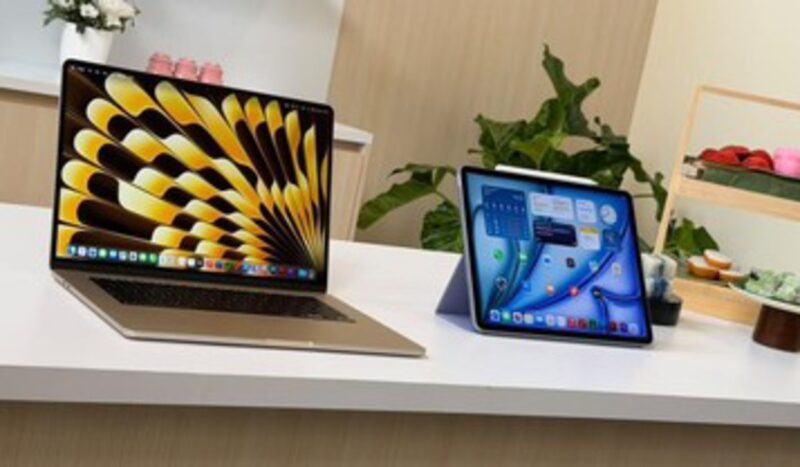
TEKNOLOGI – Mengelola bisnis di era digital menuntut pelaku usaha untuk mampu mengerjakan banyak pekerjaan dalam waktu bersamaan. Mulai dari mengolah dokumen, memeriksa data, membalas pesan, melakukan rapat virtual hingga berkomunikasi dengan pelanggan dan mitra bisnis.
Perangkat seperti MacBook dapat membantu aktivitas tersebut menjadi lebih efisien. Ekosistem Apple juga menawarkan sejumlah fitur yang memungkinkan Mac terhubung dengan iPhone dan perangkat Apple lainnya.
Bagi pemilik bisnis, beberapa fitur tersebut dapat dimanfaatkan untuk mengurangi pekerjaan berulang dan membuat alur kerja lebih terorganisasi.
Berikut 7 fitur MacBook yang menarik dimanfaatkan untuk menunjang produktivitas bisnis.
1. Focus dan Shortcuts
Salah satu kendala ketika bekerja menggunakan komputer adalah banyaknya notifikasi yang masuk. Pesan, email, media sosial, hingga pemberitahuan dari berbagai aplikasi dapat mengganggu konsentrasi.
MacBook memiliki fitur Focus yang memungkinkan pengguna membuat mode khusus untuk bekerja. Pengguna dapat menentukan notifikasi, aplikasi, maupun kontak yang diperbolehkan memberikan pemberitahuan ketika mode tersebut aktif.
Fitur Focus juga dapat dikombinasikan dengan Shortcuts.
Misalnya, ketika memulai pekerjaan, pengguna dapat membuat shortcut yang secara otomatis membuka aplikasi yang biasa digunakan, seperti browser, email, kalender, aplikasi pengolah dokumen, hingga aplikasi komunikasi.
Cara menggunakannya:
- Buka Control Center pada MacBook.
- Pilih Focus.
- Aktifkan mode Work atau buat mode khusus pekerjaan.
- Buka aplikasi Shortcuts.
- Buat shortcut dengan memasukkan aplikasi atau tindakan yang ingin dijalankan.
- Gunakan Automation apabila ingin menjalankan shortcut berdasarkan kondisi tertentu.
Dengan pengaturan tersebut, pengguna tidak perlu membuka aplikasi satu per satu setiap kali mulai bekerja.
2. Stage Manager
Pemilik bisnis biasanya harus berpindah-pindah antara banyak aplikasi. Dalam satu waktu, bisa saja terdapat dokumen, spreadsheet, browser, email dan aplikasi komunikasi yang terbuka bersamaan.
Kondisi tersebut dapat membuat layar desktop terlihat berantakan.
Stage Manager membantu mengelompokkan dan mengatur jendela aplikasi sehingga aplikasi yang sedang digunakan menjadi fokus utama.
Pengguna juga dapat membuat kelompok aplikasi untuk pekerjaan tertentu. Misalnya, Excel dan aplikasi presentasi dapat dikelompokkan untuk mengerjakan laporan bisnis.
Cara mengaktifkannya:
- Buka Control Center.
- Pilih Stage Manager.
- Pilih aplikasi yang ingin dijadikan fokus.
- Tarik jendela aplikasi lain ke area utama untuk membuat kelompok.
Fitur ini cukup berguna bagi pengguna yang sepanjang hari harus berpindah antara dokumen, spreadsheet, browser dan aplikasi komunikasi.
3. Clipboard untuk Mempermudah Copy-Paste
Aktivitas copy-paste merupakan pekerjaan sederhana, tetapi bisa memakan waktu apabila dilakukan berulang kali.
Untuk pekerjaan yang membutuhkan banyak referensi, pengguna dapat memanfaatkan fitur clipboard dan kemampuan pencarian yang tersedia di macOS maupun aplikasi pendukung.
Misalnya, ketika membuat laporan, pengguna harus mengambil beberapa informasi dari email, dokumen dan halaman web. Riwayat clipboard dapat membantu mengurangi kebutuhan berpindah-pindah aplikasi hanya untuk menyalin informasi.
Tips penggunaannya:
- Salin informasi yang diperlukan.
- Akses clipboard melalui fitur atau aplikasi yang mendukung riwayat clipboard.
- Pilih informasi yang ingin digunakan kembali.
- Tempelkan ke dokumen atau aplikasi tujuan.
Catatan: kemampuan riwayat clipboard dapat berbeda berdasarkan versi macOS dan aplikasi yang digunakan. Karena itu, pengguna sebaiknya memastikan fitur yang tersedia pada perangkatnya.
4. iPhone Mirroring
Bagi pemilik MacBook yang juga menggunakan iPhone, iPhone Mirroring dapat menjadi fitur yang cukup membantu.
Fitur ini memungkinkan pengguna mengakses tampilan dan aplikasi iPhone melalui Mac tanpa harus terus-menerus mengambil ponsel.
Dalam aktivitas bisnis, misalnya, pengguna sedang mengetik laporan di MacBook tetapi menerima informasi yang hanya tersedia melalui aplikasi iPhone. Dengan iPhone Mirroring, aktivitas tersebut dapat dilakukan langsung melalui layar Mac.
Secara umum, pengguna perlu membuka aplikasi iPhone Mirroring, memilih iPhone yang terhubung dengan akun Apple yang sesuai, kemudian mengikuti proses autentikasi.
Setelah tersambung, layar iPhone dapat diakses melalui Mac secara nirkabel.
Fitur ini juga membantu mengurangi distraksi karena pengguna tidak perlu berpindah dari komputer ke ponsel secara berulang.
5. Continuity Camera
Pemilik bisnis yang sering melakukan rapat online juga dapat memanfaatkan Continuity Camera.
Fitur ini memungkinkan iPhone digunakan sebagai kamera untuk Mac ketika perangkat memenuhi persyaratan sistem dan konektivitas yang diperlukan.
Kualitas kamera iPhone pada sejumlah model dapat menjadi alternatif menarik dibandingkan kamera bawaan laptop.
Continuity Camera dapat berguna ketika melakukan:
- Video conference dengan klien.
- Rapat internal perusahaan.
- Presentasi online.
- Wawancara jarak jauh.
- Pembuatan konten bisnis.
Dengan demikian, iPhone yang sudah dimiliki dapat dimanfaatkan sebagai bagian dari perangkat kerja tanpa harus langsung membeli webcam tambahan.
6. Integrasi Mac dengan iPhone dan iPad
Salah satu keunggulan ekosistem Apple adalah kemampuan perangkat untuk saling terhubung.
Pengguna dapat memanfaatkan berbagai fitur Continuity untuk melanjutkan aktivitas dari satu perangkat ke perangkat lainnya, tergantung dukungan perangkat dan versi sistem operasi.
Contohnya adalah ketika pengguna mulai mengerjakan sesuatu melalui iPhone kemudian melanjutkannya di Mac.
Integrasi seperti ini dapat membantu pemilik bisnis yang menggunakan beberapa perangkat sekaligus.
Data dan aktivitas kerja pun dapat dibuat lebih terintegrasi selama perangkat menggunakan akun dan pengaturan yang sesuai.
7. Pengaturan Otomatis untuk Rutinitas Kerja
Pemilik bisnis biasanya memiliki rutinitas pekerjaan yang berulang setiap hari.
Contohnya, setiap pagi harus membuka email, kalender, aplikasi komunikasi, browser, spreadsheet dan aplikasi pengelola dokumen.
Daripada melakukan semuanya secara manual, beberapa aktivitas tersebut dapat diotomatisasi menggunakan Shortcuts dan fitur Automation yang tersedia.
Pengguna dapat membuat alur kerja sesuai kebutuhan.
Misalnya:
Mode Work aktif → aplikasi kerja dibuka → notifikasi tertentu dibatasi → volume disesuaikan.
Automasi sederhana seperti ini memang terlihat kecil, tetapi jika dilakukan setiap hari dapat menghemat waktu dan mengurangi pekerjaan repetitif.
MacBook Bukan Sekadar Perangkat Kerja
Bagi pemilik bisnis, manfaat MacBook tidak hanya terletak pada kemampuan hardware. Ekosistem perangkat dan fitur perangkat lunak juga dapat menjadi bagian penting dalam membangun workflow yang lebih efisien.
Focus dapat membantu mengurangi gangguan, Stage Manager mengatur aplikasi, Continuity mempermudah koneksi antarperangkat, sedangkan Shortcuts dapat digunakan untuk mengotomatisasi rutinitas.
Namun, tidak semua fitur tersedia pada seluruh model MacBook. Dukungan fitur dapat bergantung pada model perangkat, versi macOS, iPhone, akun Apple, serta pengaturan konektivitas.
Karena itu, sebelum menggunakan fitur tertentu, pengguna sebaiknya memastikan perangkat yang digunakan memang mendukungnya.
Kesimpulan
Tujuh fitur tersebut menunjukkan bahwa MacBook dapat dimanfaatkan lebih jauh daripada sekadar perangkat untuk mengetik dokumen atau menjelajah internet.
Bagi pemilik bisnis, optimalisasi fitur seperti Focus, Shortcuts, Stage Manager, iPhone Mirroring, Continuity Camera dan integrasi Continuity dapat membantu membuat pekerjaan sehari-hari lebih praktis.
Kuncinya bukan menggunakan semua fitur sekaligus, tetapi memilih fitur yang paling sesuai dengan pola kerja dan kebutuhan bisnis masing-masing.
FAQ
Apakah MacBook cocok untuk pemilik bisnis?
Ya. MacBook dapat mendukung berbagai pekerjaan bisnis seperti pengolahan dokumen, komunikasi, rapat online, pengolahan data dan manajemen pekerjaan.
Apa fitur MacBook yang berguna untuk produktivitas?
Focus, Shortcuts, Stage Manager dan berbagai fitur Continuity merupakan beberapa fitur yang dapat membantu meningkatkan produktivitas.
Apa fungsi iPhone Mirroring di MacBook?
iPhone Mirroring memungkinkan pengguna mengakses dan berinteraksi dengan iPhone melalui Mac pada perangkat dan sistem yang mendukung fitur tersebut.
Apa itu Stage Manager di MacBook?
Stage Manager membantu mengatur jendela aplikasi sehingga aplikasi yang sedang digunakan dapat menjadi fokus utama dan aplikasi lainnya tersusun lebih rapi.
Apakah iPhone bisa dijadikan kamera MacBook?
Pada perangkat dan sistem yang mendukung, iPhone dapat digunakan sebagai kamera Mac melalui fitur Continuity Camera.