

TEKNOLOGI – Memori HP penuh akibat foto, video, dan dokumen WhatsApp bisa mengganggu aktivitas sehari-hari. Pengguna mungkin kesulitan mengambil foto baru, memasang aplikasi, mengunduh file, atau memperbarui sistem. Namun, masalah ini tidak harus diselesaikan dengan menghapus seluruh percakapan.
Ada cara mengosongkan memori WhatsApp tanpa kehilangan chat penting, yakni dengan menghapus file media yang tidak lagi diperlukan. WhatsApp menyediakan fitur pengelolaan penyimpanan yang memungkinkan pengguna memeriksa file berukuran besar dan memilih lampiran tertentu untuk dihapus.
Langkah ini berguna bagi pengguna Android maupun iPhone yang ingin menghemat ruang penyimpanan tanpa mengorbankan pesan pribadi, percakapan keluarga, atau riwayat komunikasi pekerjaan.
Sebelum membersihkan penyimpanan, sebaiknya lakukan pencadangan percakapan terlebih dahulu. Setelah itu, pengguna dapat mulai memilah file yang benar-benar tidak dibutuhkan.
1. Cadangkan Chat WhatsApp Sebelum Membersihkan Memori
Pencadangan atau backup menjadi langkah pencegahan yang penting sebelum menghapus media. Dengan begitu, pengguna memiliki salinan percakapan yang dapat dipulihkan apabila terjadi masalah.
Pada Android, buka WhatsApp, kemudian masuk ke Setelan > Chat > Cadangan chat. Pilih opsi untuk mencadangkan percakapan.
Pada iPhone, buka Settings > Chats > Chat Backup, lalu pilih Back Up Now.
Nama menu bisa sedikit berbeda bergantung pada versi WhatsApp dan bahasa yang digunakan.
Jika kapasitas Google Drive atau iCloud terbatas, pengguna dapat mempertimbangkan untuk tidak menyertakan video dalam cadangan. Namun, pastikan video penting sudah disimpan secara terpisah apabila memang ingin mempertahankannya.
Perlu diingat, pencadangan tidak selalu berarti seluruh file otomatis tersimpan di galeri HP. Periksa pengaturan dan status pencadangan sebelum melanjutkan proses pembersihan.
2. Gunakan Fitur Manage Storage WhatsApp
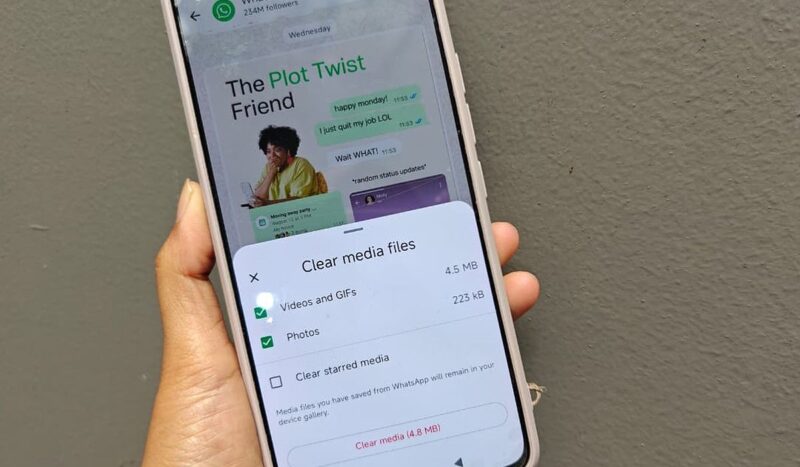
Cara utama mengurangi penggunaan memori WhatsApp adalah melalui fitur pengelolaan penyimpanan yang tersedia di aplikasi.
Ikuti langkah berikut:
- Buka aplikasi WhatsApp.
- Masuk ke menu Setelan atau Settings.
- Pilih Penyimpanan dan data atau Storage and data.
- Ketuk Kelola penyimpanan atau Manage storage.
- Periksa jumlah ruang yang digunakan WhatsApp dan daftar percakapan yang paling banyak menyimpan media.
- Pilih percakapan, grup, atau file yang ingin dibersihkan.
- Tandai media yang tidak diperlukan, lalu konfirmasikan penghapusan.
Fitur ini memungkinkan pengguna membersihkan foto, video, dan dokumen tertentu tanpa harus menghapus seluruh percakapan.
Sebagai contoh, pesan teks dalam grup keluarga masih bisa dipertahankan meskipun video lama yang memenuhi penyimpanan dihapus.
Sebelum mengonfirmasi, periksa kembali file yang dipilih agar foto kenangan, dokumen pekerjaan, atau bukti transaksi tidak ikut terhapus.
3. Hapus Video Besar dan File yang Sering Diteruskan
Video berdurasi panjang, klip hiburan, gambar berulang, dan file yang dikirim berkali-kali dapat menghabiskan ruang penyimpanan tanpa disadari.
Pada menu Manage Storage, cari kategori file yang berukuran besar, seperti Larger than 5 MB, jika kategori tersebut tersedia. Pengguna juga dapat memeriksa media yang sering diteruskan, yang pada versi tertentu ditampilkan sebagai Forwarded many times.
File dalam kategori tersebut bisa menjadi pilihan awal untuk dibersihkan, tetapi tidak semuanya pasti tidak berguna.
Periksa setiap file sebelum menghapusnya. Video keluarga, rekaman kegiatan sekolah, dokumen kerja, atau bukti pembayaran sebaiknya disimpan terlebih dahulu jika masih diperlukan.
Untuk file yang ingin dipertahankan, pengguna dapat menyalinnya ke komputer, penyimpanan eksternal, atau layanan penyimpanan cloud yang dipercaya.
Cara ini lebih terarah dibandingkan menghapus seluruh isi percakapan hanya demi mendapatkan ruang kosong.
4. Bersihkan Media dari WhatsApp Channels dan Grup Lama
Selain percakapan pribadi, media dari grup dan WhatsApp Channels juga berpotensi memenuhi memori ponsel.
Pengguna yang mengikuti banyak saluran informasi mungkin menerima foto, video, dan berbagai konten secara rutin. Jika tidak pernah dibersihkan, kumpulan file tersebut dapat bertambah dari waktu ke waktu.
Buka Manage Storage untuk memeriksa media yang tersimpan dan identifikasi sumber file yang paling banyak menggunakan ruang. Jika tersedia, periksa kategori atau percakapan terkait, lalu hapus media yang tidak dibutuhkan.
Untuk grup lama, pilih lampiran yang sudah tidak relevan, misalnya foto berulang, video promosi, atau file yang telah tersimpan di tempat lain.
Menghapus media lokal tidak selalu berarti pengguna berhenti mengikuti saluran atau keluar dari grup. Namun, perilaku penyimpanan dan ketersediaan file dapat berbeda menurut jenis konten serta versi aplikasi.
Karena itu, simpan terlebih dahulu file penting sebelum membersihkan media dari grup maupun saluran.
5. Periksa Penyimpanan HP Setelah Membersihkan WhatsApp
Setelah menghapus media yang tidak diperlukan, periksa penggunaan memori ponsel secara keseluruhan. Langkah ini membantu mengetahui apakah WhatsApp memang menjadi penyebab utama penyimpanan penuh.
Pada iPhone, buka Settings > General > iPhone Storage.
Sementara itu, pada Android, buka Setelan > Penyimpanan atau Storage. Nama menu dapat berbeda sesuai merek dan versi sistem operasi.
Periksa aplikasi lain yang mungkin menyimpan banyak data, seperti aplikasi kamera, layanan streaming, media sosial, dan folder unduhan.
Jika ruang penyimpanan masih terbatas, pertimbangkan untuk memindahkan foto atau video lama ke penyimpanan lain. Hindari menghapus data aplikasi secara sembarangan karena tindakan tersebut bisa memengaruhi pengaturan, file lokal, atau akses akun.
Tips agar Memori WhatsApp Tidak Cepat Penuh Lagi
Agar tidak perlu berulang kali membersihkan penyimpanan, pengguna dapat menerapkan beberapa kebiasaan berikut:
- Batasi unduhan otomatis. Atur pengunduhan foto, video, dan dokumen agar tidak semuanya langsung tersimpan ketika menggunakan data seluler atau Wi-Fi.
- Bersihkan file secara berkala. Periksa Manage Storage setiap beberapa minggu, terutama jika aktif di banyak grup.
- Simpan dokumen penting secara terpisah. Pindahkan file kerja, bukti transaksi, dan foto penting ke lokasi penyimpanan yang aman.
- Periksa ukuran file sebelum menghapus. File besar memang menghabiskan ruang lebih banyak, tetapi tetap pastikan isinya tidak lagi dibutuhkan.
- Jangan sembarangan menghapus folder sistem. Hindari menghapus folder atau berkas yang tidak dipahami hanya karena namanya terlihat tidak penting.
Pengguna juga dapat memeriksa pengaturan visibilitas media agar foto dan video WhatsApp tidak otomatis muncul di galeri. Namun, pengaturan tersebut tidak selalu mengurangi ruang penyimpanan yang sudah digunakan oleh file.
Kesimpulan
Mengosongkan memori WhatsApp tanpa menghapus chat penting bisa dilakukan dengan memanfaatkan fitur Manage Storage. Pengguna dapat memilih video besar, foto berulang, dokumen lama, atau lampiran lain yang sudah tidak dibutuhkan, sementara isi percakapan tetap dipertahankan.
Sebelum menghapus file, lakukan pencadangan dan simpan media penting ke lokasi lain. Periksa juga penyimpanan ponsel secara keseluruhan agar ruang kosong yang tersedia benar-benar bertambah.
Dengan pengelolaan yang teratur, pengguna bisa menjaga memori HP tetap lega tanpa harus kehilangan riwayat percakapan yang masih berharga.
FAQ
1. Apakah memori WhatsApp bisa dikosongkan tanpa menghapus chat?
Bisa. Pengguna dapat membuka menu Manage Storage dan menghapus media tertentu tanpa menghapus seluruh percakapan atau pesan teks.
2. Bagaimana cara membuka Manage Storage di WhatsApp?
Buka WhatsApp, pilih Setelan, masuk ke Penyimpanan dan data, lalu ketuk Kelola penyimpanan. Di sana, pengguna dapat memeriksa file dan percakapan yang memakai banyak ruang.
3. Apakah menghapus foto dan video WhatsApp akan menghapus chat?
Tidak harus. Jika yang dipilih hanya lampiran media, pesan teks dalam percakapan dapat tetap ada. Pastikan pengguna tidak memilih opsi untuk menghapus seluruh chat.
4. File WhatsApp apa yang sebaiknya dihapus lebih dahulu?
Mulailah dengan memeriksa video besar, file yang sering diteruskan, gambar duplikat, serta dokumen lama yang sudah tidak diperlukan. Periksa isinya sebelum menghapus.
5. Apakah menghapus media WhatsApp membuat penyimpanan iPhone dan Android lebih lega?
Penghapusan media yang tersimpan secara lokal dapat membebaskan ruang. Besarnya ruang yang kembali tersedia bergantung pada ukuran file yang dihapus dan kondisi penyimpanan perangkat.
6. Apakah perlu melakukan backup sebelum membersihkan WhatsApp?
Sebaiknya, ya. Pencadangan menjadi langkah pencegahan jika terjadi kesalahan saat memilih atau menghapus file. Pastikan proses backup selesai dan periksa pengaturannya sebelum mulai membersihkan.
7. Bagaimana agar WhatsApp tidak cepat memenuhi memori HP?
Batasi unduhan otomatis, hapus lampiran yang tidak diperlukan secara berkala, dan pindahkan dokumen penting ke penyimpanan lain. Periksa juga aplikasi selain WhatsApp yang menggunakan ruang besar.