

Jakarta-WhatsApp kini tidak hanya digunakan lewat smartphone saja. Banyak pengguna memanfaatkan fitur WA Web agar aktivitas chatting menjadi lebih mudah saat bekerja, belajar, hingga mengirim file dari laptop atau perangkat lain. Dengan fitur ini, pengguna bisa membuka akun WhatsApp melalui browser tanpa perlu memasang aplikasi tambahan.
Cara login WA Web juga sangat mudah dilakukan, baik menggunakan laptop maupun HP kedua. Prosesnya cepat dan hanya membutuhkan koneksi internet stabil serta akun WhatsApp yang aktif di perangkat utama.
Cara Login WA Web di Laptop
Metode paling populer untuk menggunakan WA Web adalah melalui laptop atau komputer. Cara ini sangat membantu ketika sedang mengetik tugas, bekerja, atau membalas pesan lebih cepat menggunakan keyboard fisik.
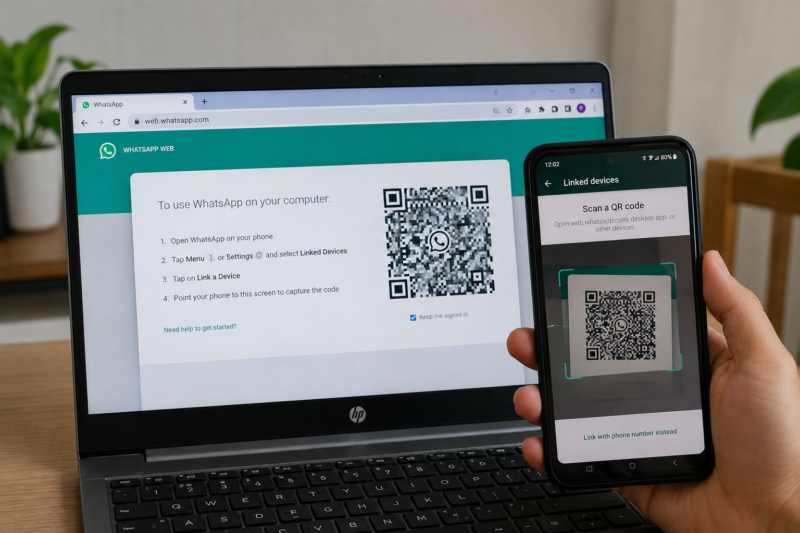
Berikut langkah-langkah login WA Web di laptop:
Buka browser seperti Google Chrome, Mozilla Firefox, atau Microsoft Edge di laptop.
Kunjungi situs resmi WhatsApp Web di web.whatsapp.com.
Tunggu hingga kode QR muncul di layar.
Buka aplikasi WhatsApp di HP utama.
Klik ikon tiga titik di pojok kanan atas.
Pilih menu “Perangkat Tertaut” atau Linked Devices.
Tekan “Tautkan Perangkat”.
Arahkan kamera HP ke kode QR di layar laptop.
Tunggu beberapa detik hingga proses sinkronisasi selesai.
Setelah berhasil, seluruh chat WhatsApp akan muncul otomatis di browser laptop.
Jika koneksi internet stabil, proses login biasanya berlangsung sangat cepat. Semua pesan juga langsung tersinkronisasi sehingga pengguna dapat melanjutkan percakapan tanpa hambatan.
WA Web di laptop sangat cocok untuk kebutuhan multitasking. Pengguna dapat membuka dokumen pekerjaan sambil membalas pesan tanpa harus bolak-balik memegang smartphone. Selain itu, fitur notifikasi browser membuat pesan masuk tetap terpantau secara real-time.
Cara Login WA Web di HP Kedua
Selain laptop, WA Web ternyata juga bisa dibuka melalui HP lain menggunakan browser. Cara ini cukup populer bagi pengguna yang ingin membuka akun WhatsApp di perangkat kedua tanpa perlu instal aplikasi tambahan.
Berikut langkah-langkah login WA Web di HP kedua:
Buka browser Google Chrome di HP kedua.
Klik ikon tiga titik di pojok kanan atas browser.
Aktifkan opsi “Desktop Site” atau “Situs Desktop”.
Setelah mode desktop aktif, buka web.whatsapp.com.
Tunggu hingga kode QR muncul di layar.
Ambil HP utama yang memiliki akun WhatsApp aktif.
Masuk ke menu “Perangkat Tertaut”.
Klik “Tautkan Perangkat”.
Scan kode QR yang tampil di HP kedua.
Tunggu proses sinkronisasi selesai.
Setelah login berhasil, seluruh chat WhatsApp akan langsung muncul di browser HP kedua.
Metode ini memudahkan pengguna mengakses satu akun WhatsApp di beberapa perangkat secara fleksibel. Cara tersebut sering digunakan saat HP utama sedang dicas, dipakai orang lain, atau ketika ingin membuka WhatsApp di tablet dan perangkat cadangan.
Tips Aman Menggunakan WA Web
Agar akun tetap aman saat menggunakan WA Web, ada beberapa hal penting yang perlu diperhatikan:
Jangan login di komputer umum tanpa logout setelah selesai.
Hindari menyimpan akses login di perangkat orang lain.
Gunakan fitur “Keluar dari Semua Perangkat” jika merasa akun pernah dibuka di tempat lain.
Pastikan aplikasi WhatsApp selalu diperbarui agar fitur berjalan optimal.
Gunakan koneksi internet stabil supaya sinkronisasi chat tidak mudah terputus.
WA Web menjadi solusi praktis bagi pengguna yang ingin tetap produktif tanpa harus terus membuka smartphone. Dengan proses login yang cepat dan mudah, pengguna bisa chatting, mengirim file, hingga mengakses percakapan penting kapan saja melalui perangkat lain.
FAQ
Apa itu WA Web?
WA Web adalah layanan resmi WhatsApp yang memungkinkan pengguna membuka akun WhatsApp melalui browser di laptop, komputer, atau perangkat lain.
Apakah WA Web bisa dibuka di HP kedua?
Bisa. Pengguna hanya perlu mengaktifkan mode desktop pada browser lalu melakukan scan QR menggunakan HP utama.
Apakah login WA Web aman?
Aman selama pengguna tidak menyimpan akses login di perangkat umum dan rutin logout setelah selesai digunakan.
Kenapa kode QR WA Web tidak muncul?
Biasanya karena browser belum menggunakan mode desktop atau koneksi internet sedang tidak stabil.
Apakah WA Web harus selalu terhubung internet?
Ya, koneksi internet diperlukan agar proses sinkronisasi pesan berjalan lancar.