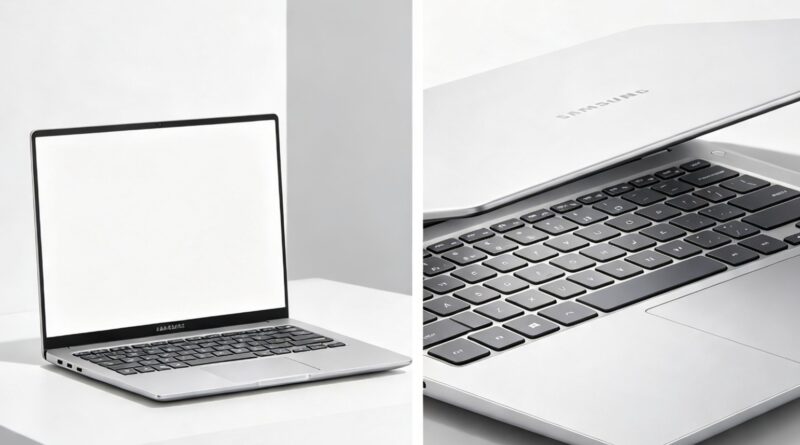
TEKNOLOGI – Samsung Galaxy Book tidak hanya berfungsi sebagai laptop untuk menjalankan pekerjaan sehari-hari. Melalui integrasi ekosistem Galaxy, perangkat ini juga dapat terhubung dengan smartphone dan tablet Samsung yang kompatibel untuk mendukung aktivitas kerja yang lebih praktis.
Integrasi tersebut memungkinkan pengguna memindahkan file, mengelola catatan, memperluas tampilan layar, hingga mengendalikan beberapa perangkat menggunakan satu perangkat input. Sejumlah fitur yang mendukung pengalaman tersebut antara lain Multi Control, Quick Share, Second Screen, dan Storage Share.
Kehadiran fitur-fitur ini dapat membantu pengguna yang terbiasa bekerja menggunakan lebih dari satu perangkat. Misalnya, seseorang yang mengerjakan dokumen melalui laptop sekaligus membuka referensi atau catatan pada tablet dan smartphone.
1. Multi Control, Kendalikan Beberapa Perangkat dengan Satu Keyboard
Salah satu fitur yang ditawarkan dalam ekosistem Samsung adalah Multi Control. Fitur ini memungkinkan pengguna mengoperasikan beberapa perangkat Galaxy yang kompatibel menggunakan satu mouse, keyboard, atau trackpad.
Pengguna dapat mengarahkan kursor dari layar Galaxy Book menuju layar tablet atau smartphone tanpa perlu berpindah perangkat input. Dengan begitu, aktivitas mengetik dan mengendalikan perangkat bisa dilakukan secara lebih terintegrasi.
Fungsi ini bermanfaat ketika pengguna harus bekerja dengan beberapa perangkat sekaligus. Contohnya, mengetik dokumen di laptop sambil mengoperasikan tablet untuk melihat materi pendukung.
Meski demikian, penggunaan Multi Control tetap bergantung pada dukungan perangkat, pengaturan, dan persyaratan konektivitas yang berlaku.
2. Second Screen, Galaxy Tab Bisa Menjadi Monitor Tambahan
Fitur Second Screen memungkinkan Galaxy Tab yang kompatibel digunakan sebagai layar tambahan untuk Galaxy Book.
Dengan dukungan tersebut, pengguna dapat memperluas ruang kerja tanpa harus selalu membeli monitor eksternal. Layar tablet bisa dimanfaatkan untuk menampilkan dokumen, aplikasi, atau materi referensi, sementara layar laptop tetap digunakan untuk pekerjaan utama.
Fitur ini dapat membantu pekerjaan yang membutuhkan beberapa jendela aplikasi secara bersamaan. Misalnya, pengguna bisa membuka lembar kerja pada laptop dan menampilkan bahan presentasi di tablet.
Namun, kemampuan dan pengalaman penggunaannya dapat berbeda sesuai model Galaxy Tab, Galaxy Book, serta versi perangkat lunak yang digunakan.
3. Quick Share Mempermudah Pengiriman Foto dan Dokumen
Quick Share menjadi salah satu fitur penting untuk berbagi berkas antarperangkat yang mendukung teknologi tersebut.
Melalui fitur ini, pengguna dapat mengirim foto, video, maupun dokumen tanpa harus menghubungkan kabel data. Pengiriman file juga tidak selalu membutuhkan proses mengunggah berkas ke layanan penyimpanan daring terlebih dahulu.
Quick Share berguna ketika pengguna ingin memindahkan hasil foto dari smartphone ke laptop, mengirim dokumen pekerjaan ke tablet, atau membagikan materi presentasi ke perangkat lain.
Ketersediaan dan metode koneksi dapat bergantung pada perangkat, sistem operasi, serta pengaturan berbagi yang digunakan.
4. Storage Share untuk Mengakses Berkas Antarperangkat
Selain Quick Share, Samsung menyediakan Storage Share pada perangkat yang kompatibel.
Fitur ini memungkinkan pengguna mengakses berkas dari perangkat Galaxy lain melalui koneksi yang didukung. Dengan demikian, pengguna dapat bekerja dengan konten dari perangkat berbeda tanpa harus selalu memindahkan setiap file secara manual.
Storage Share dapat membantu pengguna yang menyimpan dokumen atau materi pekerjaan di beberapa perangkat Galaxy. Namun, dukungan fitur ini tidak otomatis tersedia pada semua model.
5. Camera Continuity, Gunakan Kamera Smartphone dari Laptop
Samsung juga menghadirkan Camera Continuity untuk mendukung penggunaan kamera smartphone dalam aktivitas melalui aplikasi tertentu di Galaxy Book.
Dengan fitur ini, kamera smartphone yang kompatibel dapat digunakan untuk mengambil gambar langsung dari aplikasi yang mendukung, termasuk Microsoft Office atau Samsung Notes sebagaimana dijelaskan dalam informasi fitur tersebut.
Kemampuan ini dapat berguna ketika pengguna ingin memasukkan foto objek, dokumen, atau materi visual ke dalam pekerjaan tanpa harus mengambil gambar menggunakan kamera laptop.
Pengalaman penggunaannya tetap bergantung pada dukungan aplikasi dan perangkat yang digunakan.
6. Samsung Notes dan Link to Windows Melengkapi Ekosistem
Integrasi Galaxy Book juga didukung aplikasi seperti Samsung Notes dan Link to Windows.
Samsung Notes membantu pengguna mengakses serta mengelola catatan dalam ekosistem perangkat Samsung yang kompatibel. Sementara itu, Link to Windows dapat membantu menghubungkan pengalaman penggunaan smartphone dengan laptop.
Kombinasi fitur tersebut membuat aktivitas berpindah dari satu perangkat ke perangkat lain menjadi lebih praktis. Pengguna dapat mengelola catatan, melihat konten smartphone, dan melanjutkan pekerjaan melalui laptop sesuai kemampuan perangkat lunak yang tersedia.
Tidak Semua Galaxy Book Mendukung Fitur yang Sama
Meskipun menawarkan integrasi ekosistem, pengguna perlu memahami bahwa tidak semua fitur tersedia pada setiap generasi Galaxy Book maupun seluruh perangkat Galaxy.
Kompatibilitas dapat dipengaruhi oleh beberapa hal, seperti model perangkat, versi sistem operasi, pembaruan aplikasi, akun Samsung, serta dukungan koneksi Wi-Fi dan Bluetooth.
Karena itu, sebelum menggunakan Multi Control, Second Screen, Quick Share, atau fitur lainnya, pengguna sebaiknya memeriksa persyaratan kompatibilitas pada perangkat masing-masing.
Pada akhirnya, keunggulan ekosistem Samsung Galaxy Book terletak pada kemampuannya menghubungkan laptop, tablet, dan smartphone dalam satu alur kerja. Bagi pengguna yang memiliki beberapa perangkat Galaxy kompatibel, fitur-fitur tersebut dapat membantu menghemat langkah dalam mengelola dokumen, berbagi file, dan menjalankan pekerjaan multitugas.
FAQ Seputar Fitur Samsung Galaxy Book
1. Apa fungsi Multi Control pada Samsung Galaxy Book?
Multi Control memungkinkan pengguna mengendalikan beberapa perangkat Galaxy yang kompatibel menggunakan satu mouse, keyboard, atau trackpad.
2. Apakah Galaxy Tab bisa dijadikan monitor tambahan untuk Galaxy Book?
Bisa melalui fitur Second Screen, selama model Galaxy Tab dan Galaxy Book yang digunakan mendukung fitur tersebut.
3. Apa kegunaan Quick Share di laptop Samsung?
Quick Share digunakan untuk mengirim foto, video, dan dokumen antarperangkat yang kompatibel tanpa harus selalu menggunakan kabel data.
4. Apa perbedaan Quick Share dan Storage Share?
Quick Share berfungsi untuk berbagi atau mengirim berkas, sedangkan Storage Share memungkinkan akses terhadap berkas di perangkat Galaxy lain melalui koneksi yang didukung.
5. Apakah semua laptop Samsung Galaxy Book memiliki fitur tersebut?
Tidak. Ketersediaan fitur bergantung pada generasi Galaxy Book, perangkat Galaxy yang terhubung, versi sistem operasi, aplikasi, dan persyaratan konektivitas.
6. Apakah smartphone Samsung bisa digunakan sebagai kamera untuk Galaxy Book?
Camera Continuity memungkinkan kamera smartphone yang kompatibel digunakan melalui aplikasi tertentu di Galaxy Book. Dukungan perangkat dan aplikasi perlu diperiksa terlebih dahulu.